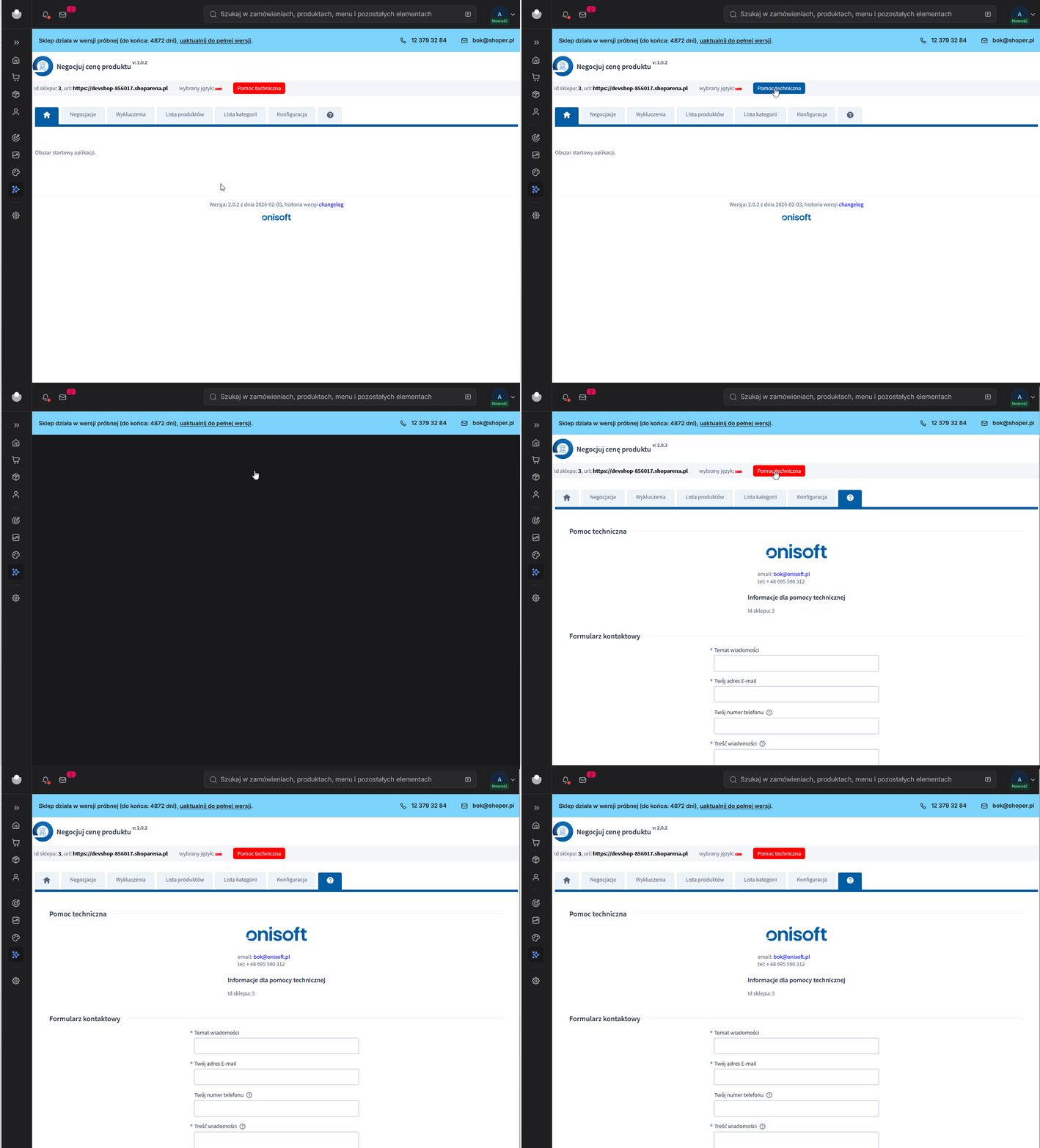
Pomoc techniczna
Zakładka Pomoc techniczna zawiera informacje dotyczące kontaktu z obsługą techniczną aplikacji Negocjuj Cenę.
Skorzystaj z pomocy technicznej, jeżeli aplikacja nie działa prawidłowo, widget negocjacji nie wyświetla się w sklepie, wiadomości e-mail nie są wysyłane albo nie możesz rozwiązać problemu na podstawie instrukcji.
Kiedy skontaktować się z pomocą techniczną?
Z pomocą techniczną warto skontaktować się, gdy:
- aplikacja nie uruchamia się poprawnie,
- widget negocjacji ceny nie pojawia się na karcie produktu,
- formularz negocjacji nie wysyła zgłoszenia,
- zgłoszenia nie pojawiają się na liście negocjacji,
- wiadomości e-mail nie są wysyłane,
- konfiguracja SMTP nie przechodzi testu,
- w wiadomościach e-mail widoczny jest kod HTML zamiast sformatowanej treści,
- nie działają wykluczenia produktów lub kategorii,
- po zmianie ustawień efekt nie jest widoczny w sklepie,
- pojawia się komunikat błędu, którego nie da się rozwiązać na podstawie instrukcji.
Dane kontaktowe
W przypadku problemów technicznych skontaktuj się z obsługą aplikacji:
| Kontakt | Dane |
|---|---|
| bok@onisoft.pl | |
| Telefon | +48 695 590 312 |
| Strona internetowa | www.onisoft.pl |
Co przygotować przed kontaktem?
Przed zgłoszeniem problemu przygotuj możliwie dużo konkretnych informacji.
Ułatwi to szybsze znalezienie przyczyny problemu.
Przygotuj:
- adres sklepu,
- nazwę aplikacji: Negocjuj Cenę,
- opis problemu,
- informację, kiedy problem wystąpił,
- zrzut ekranu problemu lub komunikatu błędu,
- informację, jakie ustawienia były ostatnio zmieniane,
- przykład produktu, którego dotyczy problem,
- przykład zgłoszenia negocjacji, jeżeli problem dotyczy listy negocjacji,
- informację, czy problem występuje na wszystkich produktach, czy tylko na wybranych.
Przykład dobrego zgłoszenia
Dobre zgłoszenie powinno zawierać konkretne informacje.
Przykład:
Dzień dobry,

w sklepie https://adres-sklepu.pl nie wyświetla się przycisk negocjacji ceny na karcie produktu.

Problem dotyczy produktu:
https://adres-sklepu.pl/pl/p/Nazwa-produktu/123

Aplikacja jest aktywna, obsługa Storefront jest włączona.
Wyczyściłem cache, ale przycisk nadal się nie pojawia.

W załączniku przesyłam zrzut ekranu konfiguracji oraz widoku produktu.

Proszę o sprawdzenie problemu.
Takie zgłoszenie pozwala szybciej rozpocząć diagnostykę.
Przykład słabego zgłoszenia
Przykład zgłoszenia, które jest zbyt ogólne:
Nie działa aplikacja.
Taka informacja zwykle nie wystarczy do rozwiązania problemu, ponieważ nie wiadomo, co dokładnie nie działa, w którym sklepie, na jakim produkcie i po jakich zmianach.
Im więcej konkretów podasz, tym szybciej pomoc techniczna będzie mogła sprawdzić problem.
Problemy z widgetem Storefront
Jeżeli problem dotyczy widoczności widgetu na karcie produktu, przygotuj:
- link do produktu,
- informację, czy problem dotyczy jednego produktu, czy wszystkich,
- zrzut ekranu konfiguracji widgetu,
- informację, czy produkt lub kategoria nie są wykluczone,
- informację, czy cache został wyczyszczony.
Zobacz także: Konfiguracja widgetu Storefront
Problemy z wiadomościami e-mail
Jeżeli problem dotyczy wysyłki wiadomości e-mail, przygotuj:
- informację, czy problem dotyczy wiadomości do klienta, sklepu, czy obu typów wiadomości,
- adres e-mail odbiorcy,
- zrzut ekranu konfiguracji wiadomości e-mail,
- zrzut ekranu konfiguracji SMTP,
- treść komunikatu błędu, jeżeli się pojawia,
- informację, czy wiadomość nie trafiła do folderu SPAM.
Zobacz także:
Problemy z listą negocjacji
Jeżeli problem dotyczy listy negocjacji, przygotuj:
- datę utworzenia zgłoszenia,
- nazwę produktu,
- dane klienta, jeżeli są potrzebne do identyfikacji zgłoszenia,
- informację, jakie filtry są ustawione na liście,
- zrzut ekranu listy negocjacji,
- opis wykonanych działań.
Zobacz także:
Problemy z wykluczeniami
Jeżeli problem dotyczy wykluczeń, przygotuj:
- link do produktu,
- nazwę lub ID produktu,
- nazwę kategorii,
- informację, jaki tryb działania wykluczeń został ustawiony,
- zrzut ekranu listy produktów lub listy kategorii,
- informację, czy cache został wyczyszczony.
Zobacz także:
Zrzuty ekranu
Do zgłoszenia warto dołączyć zrzuty ekranu.
Najbardziej pomocne są zrzuty pokazujące:
- widok konfiguracji aplikacji,
- widok problemu w sklepie,
- komunikat błędu,
- ustawienia SMTP,
- listę negocjacji,
- szczegóły negocjacji,
- ustawienia wykluczeń.
Przed wysłaniem zrzutu ekranu upewnij się, że nie pokazuje on haseł, tokenów, kluczy API ani innych danych poufnych.
Dane poufne
Nie przesyłaj w zgłoszeniu:
- hasła do panelu sklepu,
- hasła do skrzynki e-mail,
- tokenów API,
- danych dostępów FTP,
- danych logowania do hostingu,
- pełnych danych klientów, jeżeli nie są potrzebne do rozwiązania problemu.
Jeżeli pomoc techniczna będzie potrzebowała dodatkowych danych, otrzymasz osobną informację, co dokładnie należy przekazać.
Czas reakcji
Czas reakcji może zależeć od rodzaju problemu, liczby zgłoszeń oraz ilości informacji przekazanych w zgłoszeniu.
Najłatwiej i najszybciej diagnozuje się zgłoszenia, które zawierają:
- adres sklepu,
- link do przykładowego produktu,
- dokładny opis problemu,
- zrzut ekranu,
- informację, co zostało już sprawdzone.
Dobre praktyki
Podczas kontaktu z pomocą techniczną warto pamiętać o kilku zasadach:
- Opisz dokładnie, co nie działa.
- Podaj adres sklepu i przykład produktu.
- Dołącz zrzut ekranu problemu.
- Napisz, od kiedy problem występuje.
- Wskaż, czy ostatnio zmieniano konfigurację aplikacji.
- Nie wysyłaj haseł ani tokenów.
- Przed zgłoszeniem sprawdź sekcję FAQ.