Odinstalowanie
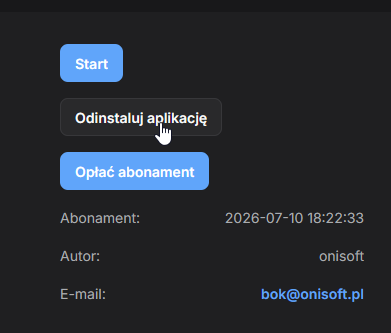
Odinstalowanie aplikacji powoduje wyłączenie obsługi negocjacji ceny w sklepie. Po usunięciu aplikacji przycisk lub link negocjacji nie powinien być już dostępny na karcie produktu.
Kiedy odinstalować aplikację?
Aplikację można odinstalować, jeżeli:
- sklep nie chce już korzystać z funkcji negocjacji ceny,
- aplikacja była używana tylko testowo,
- sklep przechodzi na inne rozwiązanie,
- aplikacja nie jest już potrzebna,
- obsługa negocjacji ma zostać całkowicie wyłączona.
Jeżeli chcesz tylko tymczasowo wyłączyć negocjację ceny, zwykle lepszym rozwiązaniem jest wyłączenie aplikacji w konfiguracji, zamiast jej odinstalowania.
Wyłączenie aplikacji zamiast odinstalowania
Przed odinstalowaniem warto rozważyć samo wyłączenie aplikacji.
Wyłączenie aplikacji powoduje, że negocjacja ceny przestaje działać, ale konfiguracja może pozostać dostępna do późniejszego użycia.
| Sytuacja | Zalecane działanie |
|---|---|
| Chcesz tymczasowo ukryć negocjację ceny | Wyłącz aplikację w konfiguracji. |
| Chcesz sprawdzić działanie sklepu bez widgetu | Wyłącz aplikację w konfiguracji. |
| Nie planujesz już używać aplikacji | Odinstaluj aplikację. |
| Aplikacja była tylko testowana | Odinstaluj aplikację, jeżeli nie będzie dalej używana. |
Co sprawdzić przed odinstalowaniem?
Przed odinstalowaniem aplikacji sprawdź, czy nie potrzebujesz danych zapisanych w aplikacji.
Warto zweryfikować:
- czy na liście negocjacji nie ma zgłoszeń w trakcie obsługi,
- czy wszystkie ważne negocjacje mają ustawiony właściwy status,
- czy potrzebujesz zachować historię zgłoszeń,
- czy potrzebujesz zapisać dane kontaktowe klientów,
- czy szablony wiadomości e-mail będą jeszcze potrzebne,
- czy konfiguracja SMTP lub ustawienia aplikacji nie będą potrzebne do późniejszego odtwórczenia.
Jeżeli w aplikacji znajdują się ważne zgłoszenia, przed odinstalowaniem warto je sprawdzić i zakończyć obsługę.
Jak odinstalować aplikację?
Aby odinstalować aplikację:
- Zaloguj się do panelu administracyjnego sklepu Shoper.
- Przejdź do sekcji Aplikacje.
- Otwórz listę zainstalowanych aplikacji.
- Odszukaj aplikację Negocjuj Cenę.
- Wybierz opcję odinstalowania lub usunięcia aplikacji.
- Potwierdź odinstalowanie, jeżeli panel sklepu wyświetli komunikat potwierdzający.
- Po zakończeniu procesu sprawdź kartę produktu w sklepie.
Nazwy sekcji w panelu Shoper mogą się różnić w zależności od wersji panelu lub sposobu prezentacji aplikacji.
Co dzieje się po odinstalowaniu?
Po odinstalowaniu aplikacji:
- aplikacja przestaje obsługiwać negocjacje ceny,
- widget negocjacji nie powinien być już widoczny na karcie produktu,
- formularz negocjacji nie powinien być dostępny dla klientów,
- nowe zgłoszenia nie będą tworzone,
- automatyczne wiadomości e-mail z aplikacji nie będą wysyłane,
- dostęp do panelu aplikacji może zostać wyłączony.
W zależności od sposobu działania aplikacji część danych może zostać usunięta, a część może pozostać przez określony czas po stronie systemu aplikacji.
Dane i historia negocjacji
Przed odinstalowaniem upewnij się, czy dane zapisane w aplikacji nie będą już potrzebne.
Dotyczy to szczególnie:
- historii negocjacji,
- danych kontaktowych klientów,
- treści komentarzy,
- propozycji cenowych,
- statusów zgłoszeń,
- informacji o produktach,
- szablonów wiadomości e-mail.
Jeżeli potrzebujesz zachować dane, skontaktuj się z pomocą techniczną przed odinstalowaniem aplikacji.
Sprawdzenie sklepu po odinstalowaniu
Po odinstalowaniu aplikacji sprawdź kilka kart produktów w sklepie.
Zweryfikuj:
- czy przycisk negocjacji ceny zniknął,
- czy formularz negocjacji nie otwiera się,
- czy nie zostały widoczne żadne elementy po aplikacji,
- czy karta produktu działa poprawnie,
- czy nie występują błędy JavaScript w przeglądarce,
- czy sklep działa poprawnie na komputerze i telefonie.
Jeżeli po odinstalowaniu nadal widzisz elementy aplikacji, wyczyść cache sklepu oraz cache przeglądarki.
Cache po odinstalowaniu
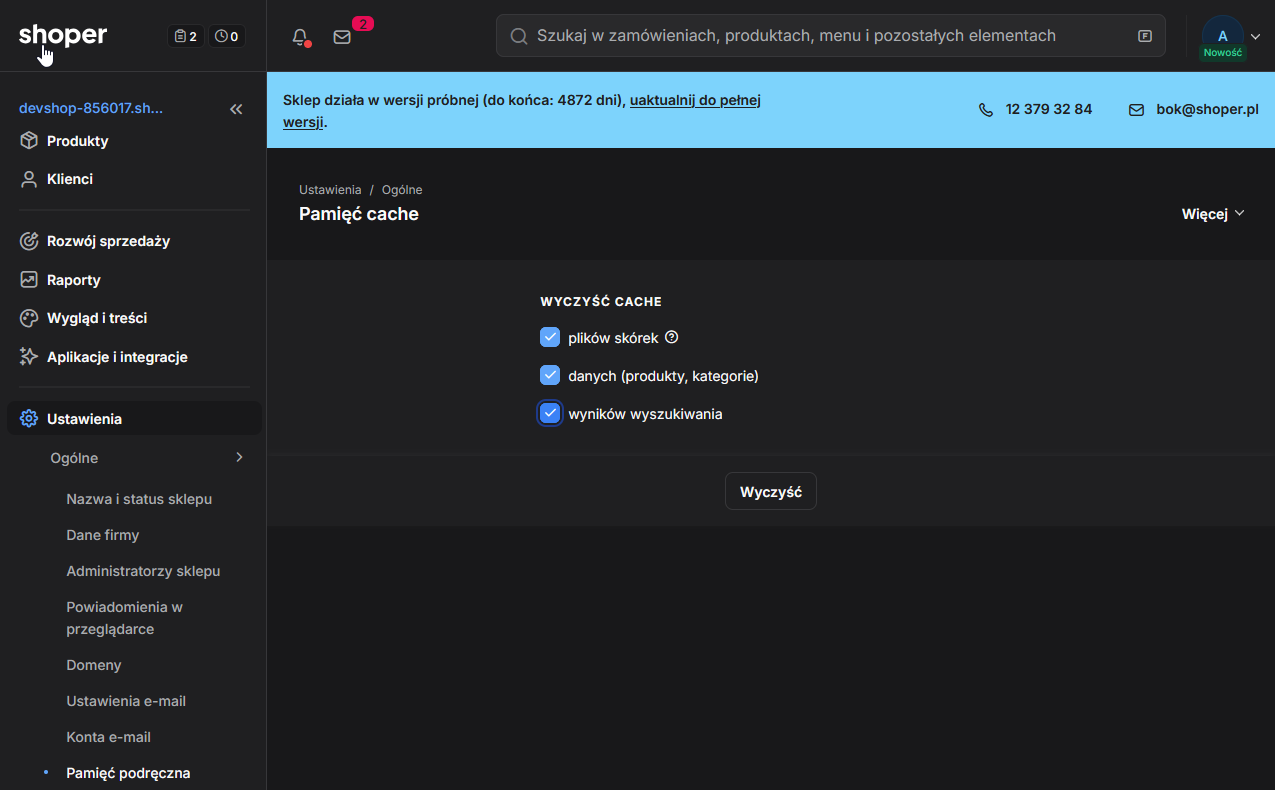
Po usunięciu aplikacji może być konieczne wyczyszczenie cache sklepu.
Dotyczy to szczególnie sytuacji, gdy:
- przycisk negocjacji nadal jest widoczny,
- karta produktu pokazuje stare elementy,
- zmiany nie są widoczne od razu,
- sklep korzysta z dodatkowego cache lub optymalizacji.
Po wyczyszczeniu cache odśwież kartę produktu i sprawdź działanie ponownie.
Wyczyścić cache w sklepie można przechodząc w panelu administracyjnym sklepu do: Ustawienia -> Ogólne -> Pamięć podręczna.
Co zrobić, jeśli przycisk nadal jest widoczny?
Jeżeli po odinstalowaniu aplikacji przycisk lub link negocjacji nadal jest widoczny, sprawdź:
- czy aplikacja została faktycznie odinstalowana,
- czy nie jest nadal aktywna w panelu aplikacji,
- czy cache sklepu został wyczyszczony,
- czy cache przeglądarki został odświeżony,
- czy w szablonie sklepu nie pozostał ręcznie dodany kod,
- czy sklep nie korzysta z zewnętrznego systemu cache.
Jeżeli problem nadal występuje, skontaktuj się z pomocą techniczną.
Ponowna instalacja aplikacji
Jeżeli po odinstalowaniu zdecydujesz się ponownie korzystać z aplikacji, możesz ją ponownie zainstalować z poziomu panelu Shoper.
Po ponownej instalacji może być konieczne ponowne wykonanie konfiguracji, w tym:
- uruchomienie aplikacji,
- włączenie obsługi Storefront,
- konfiguracja widgetu,
- ustawienie wiadomości e-mail,
- konfiguracja SMTP,
- ustawienie szablonów wiadomości,
- konfiguracja wykluczeń.
Nie zakładaj, że wszystkie poprzednie ustawienia będą dostępne po ponownej instalacji. Lepiej sprawdzić wszystko od początku, niż potem polować na znikający przycisk jak na ducha w starym magazynie.
Dobre praktyki
Podczas odinstalowania aplikacji warto pamiętać o kilku zasadach:
- Nie odinstalowuj aplikacji, jeżeli masz aktywne negocjacje w trakcie obsługi.
- Przed odinstalowaniem sprawdź listę negocjacji.
- Zapisz ważne informacje, jeżeli mogą być potrzebne później.
- Po odinstalowaniu sprawdź kartę produktu w sklepie.
- Wyczyść cache, jeżeli elementy aplikacji nadal są widoczne.
- W razie wątpliwości najpierw wyłącz aplikację, zamiast ją usuwać.
- Skontaktuj się z pomocą techniczną, jeżeli chcesz zachować dane lub masz problem z usunięciem aplikacji.
Najczęstsze problemy
| Problem | Co sprawdzić |
|---|---|
| Przycisk negocjacji nadal jest widoczny | Sprawdź cache sklepu, cache przeglądarki oraz czy aplikacja została faktycznie odinstalowana. |
| Formularz nadal się otwiera | Sprawdź, czy w sklepie nie pozostał ręcznie dodany kod lub stary cache. |
| Nie mogę znaleźć opcji odinstalowania | Sprawdź listę zainstalowanych aplikacji w panelu Shoper. |
| Po odinstalowaniu chcę odzyskać dane | Skontaktuj się z pomocą techniczną i podaj adres sklepu. |
| Po ponownej instalacji aplikacja nie ma starych ustawień | Skonfiguruj aplikację ponownie i sprawdź, czy dane mogły zostać usunięte. |
| Sklep pokazuje błąd po odinstalowaniu | Wyczyść cache i sprawdź, czy w szablonie sklepu nie pozostały ręczne modyfikacje. |