Konfiguracja widgetu Storefront
Zakładka Konfiguracja widgetu Storefront służy do ustawienia wyglądu oraz sposobu wyświetlania elementu negocjacji ceny na karcie produktu w sklepie.
Widget Storefront jest częścią aplikacji widoczną dla klienta sklepu. To właśnie z jego poziomu klient może kliknąć przycisk lub link negocjacji ceny i otworzyć formularz zgłoszenia propozycji cenowej.
Aby przejść do edycji widgetu przejdź do edycji swojego szablonu Storefront a następnie przejdź do karty produktów. Tam znajdź moduł "Negocjuj cenę" i przeciągnij go w odpowiednie miejsce lub kliknij w już dodany moduł. Po wejściu w dany moduł wyświetli on wszystkie opcje konfiguracyjne, które możesz zmodyfikować zgodnie ze swoimi preferencjami.
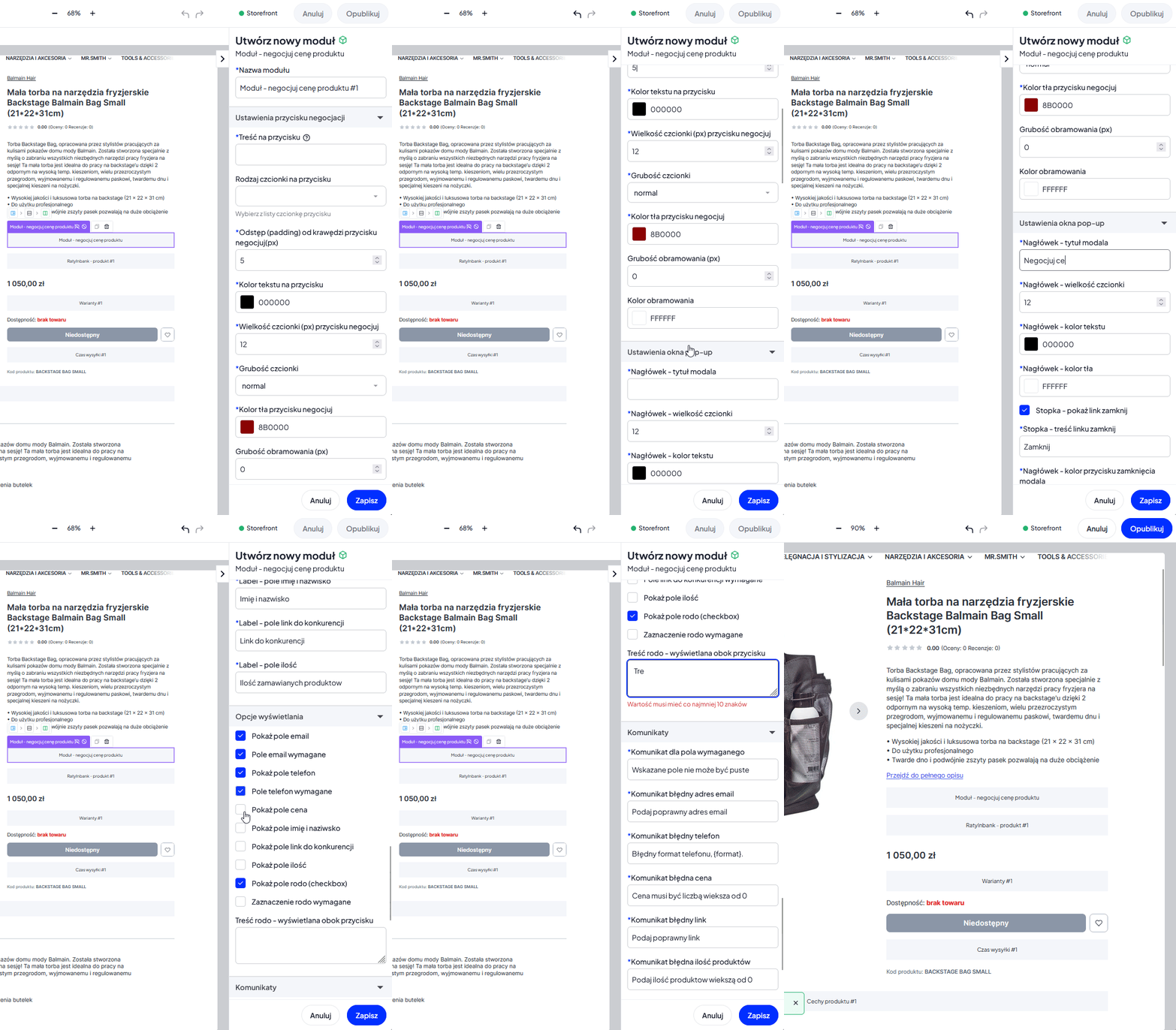
Kiedy widget jest widoczny?
Widget powinien być widoczny na karcie produktu, jeżeli spełnione są podstawowe warunki działania aplikacji.
Najczęściej oznacza to, że:
- aplikacja jest aktywna,
- obsługa Storefront jest włączona,
- widget został poprawnie skonfigurowany,
- produkt nie jest objęty wykluczeniem,
- kategoria produktu nie jest objęta wykluczeniem,
- produkt spełnia warunki wyświetlenia wynikające z opcji wykluczeń,
- cache został odświeżony po zmianie konfiguracji.
Jeżeli któryś z warunków nie jest spełniony, widget może nie pojawić się na karcie produktu.
Jak skonfigurować widget Storefront?
Aby skonfigurować widget Storefront:
- Przejdź do panelu aplikacji Negocjuj Cenę.
- Otwórz zakładkę Konfiguracja widgetu Storefront.
- Wybierz pozycję wyświetlania widgetu na karcie produktu.
- Ustaw wygląd przycisku lub linku, jeżeli aplikacja udostępnia takie opcje.
- Zapisz konfigurację.
- Wyczyść cache, jeżeli aplikacja posiada taką opcję.
- Otwórz kartę produktu w sklepie i sprawdź efekt.
Testowanie widgetu po konfiguracji
Po zapisaniu ustawień warto sprawdzić działanie widgetu na kilku produktach.
Przetestuj:
- produkt standardowy,
- produkt promocyjny,
- produkt niedostępny,
- produkt z kategorii objętej wykluczeniem,
- produkt dodany do listy produktów w wykluczeniach,
- produkt na komputerze,
- produkt na telefonie.
Dzięki temu upewnisz się, że widget działa zgodnie z konfiguracją.
Wpływ wykluczeń na widget
Widget Storefront może nie pojawić się na karcie produktu, jeżeli produkt lub jego kategoria są objęte wykluczeniem.
Na widoczność widgetu mogą wpływać:
- opcje wykluczeń globalnych,
- lista produktów,
- lista kategorii,
- status dostępności produktu,
- oznaczenie produktu jako promocja,
- oznaczenie produktu jako nowość,
- oznaczenie produktu jako bestseller,
- oznaczenie produktu jako produkt dnia.
Jeżeli widget nie jest widoczny, a aplikacja jest aktywna, w pierwszej kolejności sprawdź konfigurację wykluczeń.
Cache po zmianie widgetu
Po zmianie ustawień widgetu efekt może nie być widoczny od razu.
W takiej sytuacji:
- zapisz konfigurację widgetu,
- wyczyść cache aplikacji, jeżeli taka opcja jest dostępna,
- odśwież kartę produktu,
- sprawdź stronę w trybie prywatnym przeglądarki,
- sprawdź produkt na innym urządzeniu lub w innej przeglądarce.
Cache potrafi udawać błąd konfiguracji. To taki magazyn starych decyzji — czasem trzeba go po prostu opróżnić.
Widget na urządzeniach mobilnych
Po konfiguracji widgetu sprawdź jego wygląd na telefonie.
Zwróć uwagę, czy:
- widget jest widoczny,
- przycisk nie zasłania przycisku zakupu,
- tekst mieści się w przycisku,
- box nie zakrywa ważnych elementów strony,
- formularz negocjacji otwiera się poprawnie,
- klient może wygodnie uzupełnić formularz.
Jeżeli widget wygląda dobrze na komputerze, ale źle na telefonie, rozważ zmianę pozycji lub uproszczenie wyglądu.
Co zrobić, gdy widget się nie wyświetla?
Jeżeli widget nie pojawia się na karcie produktu, sprawdź kolejno:
- czy aplikacja jest aktywna,
- czy obsługa Storefront jest włączona,
- czy widget został skonfigurowany,
- czy produkt nie jest objęty wykluczeniem,
- czy kategoria produktu nie jest objęta wykluczeniem,
- czy produkt nie spełnia globalnego warunku wykluczenia,
- czy cache został wyczyszczony,
- czy szablon sklepu nie został mocno zmodyfikowany,
- czy problem występuje na wszystkich produktach, czy tylko na wybranych.
Jeżeli po sprawdzeniu tych punktów widget nadal się nie pojawia, skontaktuj się z pomocą techniczną.
Przykładowa konfiguracja
Przykład podstawowej konfiguracji widgetu:
| Ustawienie | Wartość |
|---|---|
| Obsługa Storefront | Włączona |
| Pozycja widgetu | Pod ceną |
| Tekst przycisku | Negocjuj cenę |
| Wykluczenia globalne | Według potrzeb sklepu |
| Lista produktów | Pusta lub skonfigurowana zgodnie z polityką sklepu |
| Lista kategorii | Pusta lub skonfigurowana zgodnie z polityką sklepu |
Taka konfiguracja sprawia, że klient widzi opcję negocjacji ceny bezpośrednio pod ceną produktu, o ile produkt nie jest objęty wykluczeniem.
Dobre praktyki
Podczas konfiguracji widgetu Storefront warto pamiętać o kilku zasadach:
- Umieść widget blisko ceny produktu.
- Nie używaj zbyt długiego tekstu na przycisku.
- Sprawdź wygląd widgetu na telefonie.
- Po zmianach wyczyść cache.
- Testuj widget na produktach z różnymi statusami.
- Sprawdź wpływ wykluczeń na widoczność widgetu.
- Nie używaj trybu niestandardowego, jeżeli nie planujesz zmian w szablonie sklepu.
- Po wdrożeniu wykonaj testowe zgłoszenie negocjacji.
Najczęstsze problemy
| Problem | Co sprawdzić |
|---|---|
| Widget nie pojawia się na karcie produktu | Sprawdź status aplikacji, Storefront, konfigurację widgetu, wykluczenia i cache. |
| Widget pokazuje się tylko na części produktów | Sprawdź listę produktów, listę kategorii oraz opcje wykluczeń globalnych. |
| Widget wygląda źle na telefonie | Sprawdź pozycję widgetu, długość tekstu i ustawienia wyglądu. |
| Po zmianie konfiguracji nic się nie zmieniło | Wyczyść cache i odśwież kartę produktu. |
| Widget zasłania elementy sklepu | Zmień pozycję widgetu albo ustawienia wyglądu. |
| Formularz nie otwiera się po kliknięciu | Sprawdź, czy na stronie nie ma błędów JavaScript i czy aplikacja jest aktywna. |
| Widget działa w jednym szablonie, ale nie w drugim | Sprawdź, czy szablon sklepu nie ma indywidualnych modyfikacji. |