Ustawienia SMTP.
Domyślnie aplikacja wysyła wiadomości z dedykowanego adresu e-mail negocjacje@negocjujcene.shoperowo.pl.
Czasami może zależeć nam, aby klient otrzymywał wiadomości e-mail z naszego adresu e-mail powiązanego ze sklepem internetowym. W takim przypadku należy dodać i skonfigurować własną skrzynkę podając dane SMTP.
W tym celu przygotuj:
- nazwę serwera SMTP,
- użytkownika dla skrzynki e-mail,
- hasło użytkownika dla skrzynki e-mail,
- port,
- rodzaj szyfrowania.
Konfiguracja własnego SMTP
- Przejdź do zakładki "Konfigracja" w aplikacji.
- W konfiguracj przejdź do zakładki "Ustawienia SMTP"
- Wypełnij formularz odpowiednio danymi do skrzynki SMTP podając dane serwera, użytkownika, port oraz szyfrowanie.
Nie przestawiaj jeszcze na tym etapie opcji "Wysyłaj wiadomości przez poniższe konto SMTP". Zrobimy to później po przetestowaniu połączenia z serwerem.
- Zapisz dane nowej konfiguracji.
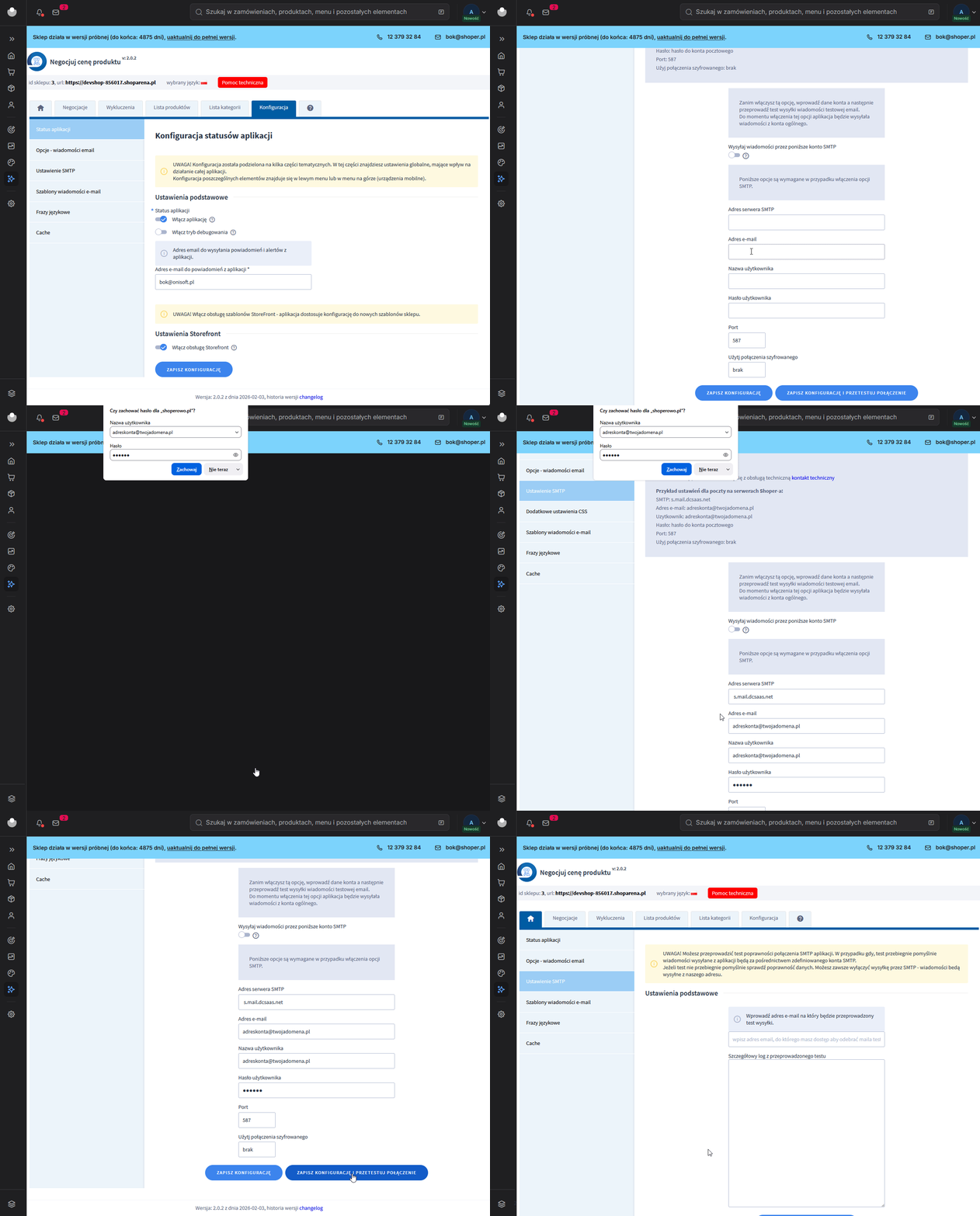
- Przetestuj połączenie z serwerem SMTP.
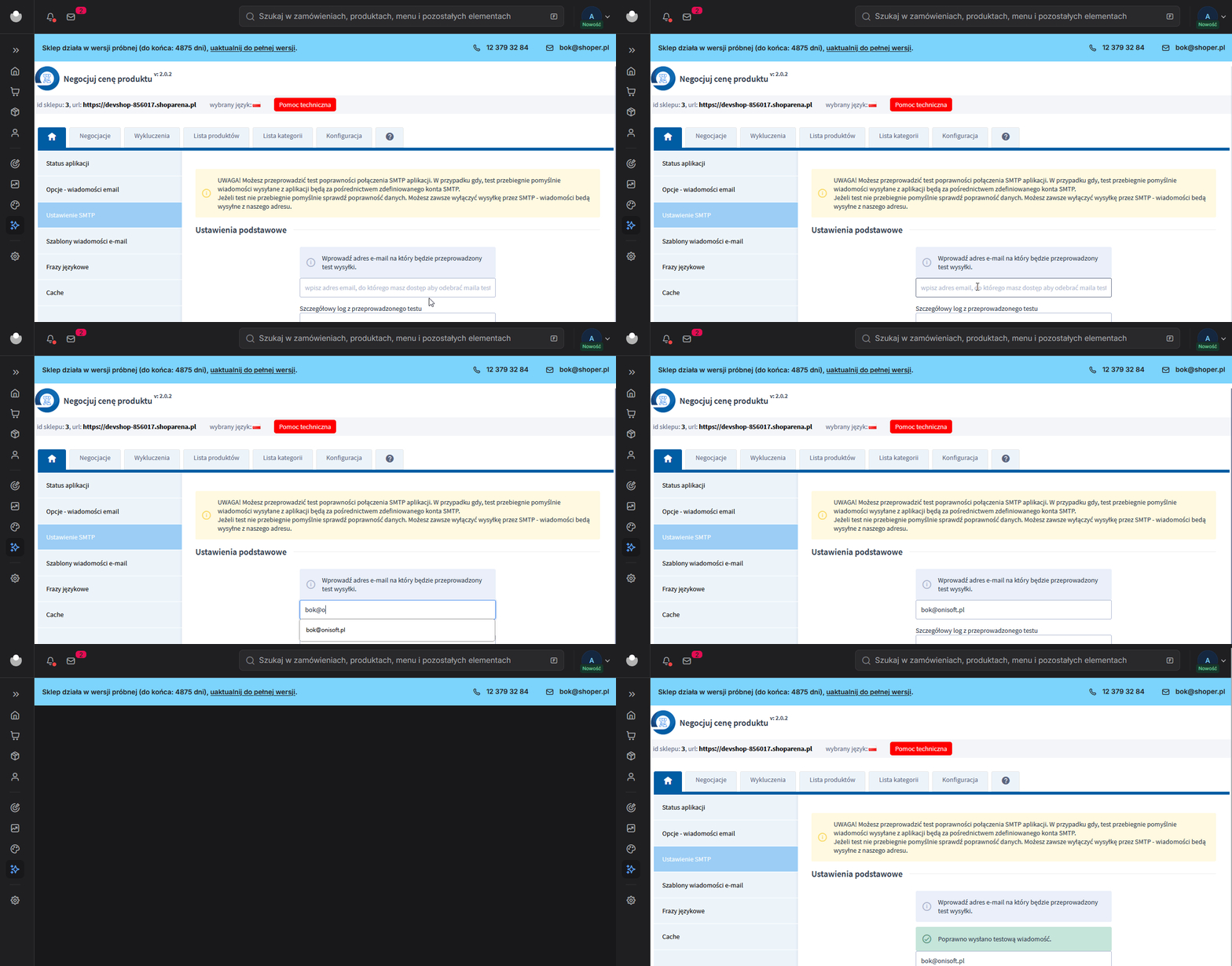
Jeżeli wiadomość testowa nie zostanie wysłana sprawdź informacje wyświetlone w polu "Szczegółowy log z przeprowadzonego testu". Wyświetlone tam zostaną szczegółowe informacje techniczne, które mogą pomóc w rozwiazaniu problemu z połączeniem z serwerem SMTP.
- Wróć na stronę ustawień SMTP i włącz opcję "Wysyłaj wiadomości przez poniższe konto SMTP"
W każdym momencie możesz wyłączyć wysyłanie wiadomości poprzez swój adres SMTP odznaczając opcję "Wysyłaj wiadomości przez poniższe konto SMTP". Jeżeli testy połączenie wypadną negatywnie nie włączaj tej opcji.
Na ten moment aplikacja nie wspiera serwerów SMTP wymagających podwójniej autoryzacji.