Jak dodać moduł na karcie produktu
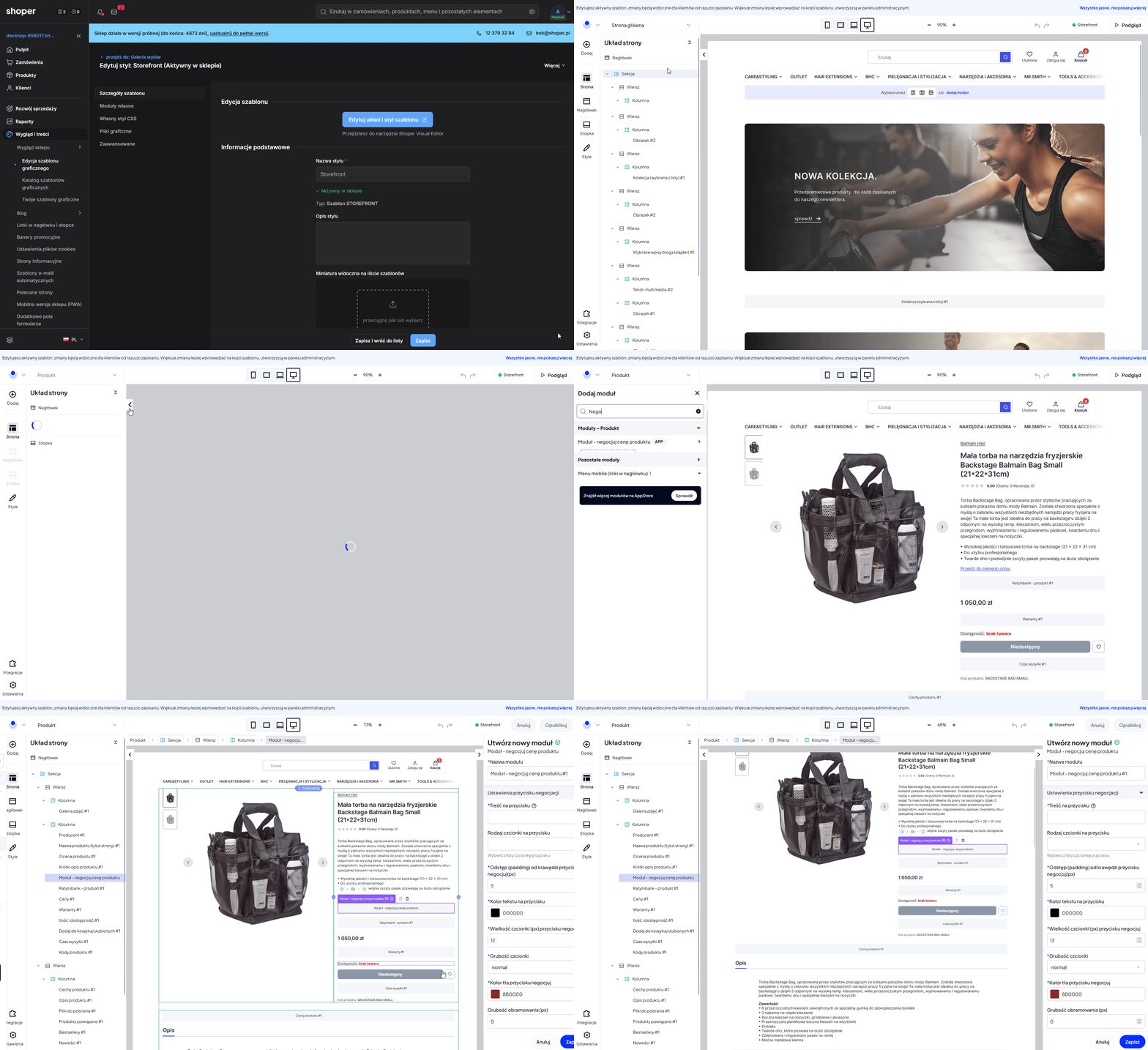
Ta sekcja pokazuje, jak przejść do widoku karty produktu w edytorze Storefront i dodać moduł aplikacji Negocjuj Cenę.
Moduł dodany na karcie produktu odpowiada za wyświetlenie elementu negocjacji ceny w sklepie.
Kiedy użyć tej instrukcji?
Skorzystaj z tej instrukcji, jeżeli:
- widget negocjacji nie pojawia się automatycznie na karcie produktu,
- chcesz samodzielnie ustawić miejsce wyświetlania modułu,
- korzystasz z szablonu Storefront,
- chcesz dodać moduł aplikacji do konkretnego miejsca na stronie produktu.
Krok 1: Otwórz edytor szablonu
Najpierw przejdź do edycji szablonu Storefront.
Jeżeli nie wiesz, jak to zrobić, zobacz instrukcję:
Jak przejść do edycji szablonu
Krok 2: Wybierz kartę produktu
W edytorze Storefront wybierz typ strony, który chcesz edytować.
W tym przypadku wybierz Kartę produktu.
W zależności od wersji edytora ta opcja może być dostępna jako:
- Karta produktu,
- Produkt,
- Strona produktu,
- inna podobna nazwa związana ze szczegółami produktu.
Po wybraniu karty produktu edytor pokaże układ strony produktu.
Miejsce na zrzut ekranu: tutaj dodaj zrzut ekranu edytora po przejściu do karty produktu. Proponowana ścieżka pliku:
./img/karta-produktu-edytor.png
Krok 3: Wybierz miejsce dodania modułu
Na karcie produktu wybierz miejsce, w którym ma pojawić się moduł negocjacji ceny.
Najczęściej moduł warto dodać w pobliżu ceny produktu lub sekcji zakupu.
Dobre miejsca na moduł:
- pod ceną produktu,
- nad ceną produktu,
- w pobliżu przycisku dodania do koszyka,
- w sekcji dodatkowych akcji produktu,
- w osobnym bloku informacyjnym na karcie produktu.
Nie zaleca się dodawania modułu w miejscu, które może być niewidoczne dla klienta lub zbyt oddalone od ceny produktu.
Krok 4: Dodaj moduł
Aby dodać moduł:
- W edytorze karty produktu wybierz miejsce, w którym chcesz dodać moduł.
- Kliknij opcję Dodaj moduł.
- Odszukaj moduł związany z aplikacją Negocjuj Cenę.
- Wybierz moduł z listy.
- Dodaj moduł do układu strony.
- Ustaw moduł w odpowiednim miejscu.
- Zapisz zmiany w szablonie.
Miejsce na zrzut ekranu: tutaj dodaj zrzut ekranu dodawania modułu aplikacji. Proponowana ścieżka pliku:
./img/dodanie-modulu-negocjuj-cene.png
Krok 5: Zapisz zmiany
Po dodaniu modułu zapisz zmiany w edytorze Storefront.
Jeżeli edytor posiada opcję publikacji zmian, upewnij się, że zmiany zostały opublikowane lub zapisane w aktywnym szablonie.
Po zapisaniu przejdź do sklepu i otwórz kartę produktu.
Krok 6: Sprawdź działanie w sklepie
Po dodaniu modułu sprawdź, czy widget negocjacji jest widoczny na karcie produktu.
Zweryfikuj:
- czy moduł pojawia się na produkcie,
- czy znajduje się we właściwym miejscu,
- czy kliknięcie otwiera formularz negocjacji,
- czy formularz można poprawnie wysłać,
- czy zgłoszenie pojawia się na liście negocjacji,
- czy wygląd jest poprawny na komputerze,
- czy wygląd jest poprawny na telefonie.
Co jeśli moduł się nie pokazuje?
Jeżeli po dodaniu modułu nie widzisz go na karcie produktu, sprawdź:
- czy edytujesz aktywny szablon sklepu,
- czy wybrano właściwą stronę, czyli kartę produktu,
- czy moduł został zapisany,
- czy zmiany zostały opublikowane,
- czy aplikacja Negocjuj Cenę jest aktywna,
- czy obsługa Storefront jest włączona,
- czy produkt nie jest objęty wykluczeniem,
- czy kategoria produktu nie jest objęta wykluczeniem,
- czy cache został wyczyszczony.
Wpływ wykluczeń
Dodanie modułu do karty produktu nie oznacza, że widget będzie widoczny przy każdym produkcie.
Widoczność widgetu nadal może zależeć od konfiguracji aplikacji.
Na wyświetlanie mogą wpływać:
- opcje wykluczeń globalnych,
- lista produktów,
- lista kategorii,
- status produktu,
- oznaczenia produktu,
- konfiguracja widgetu,
- cache.
Jeżeli moduł został dodany poprawnie, ale nie pojawia się przy konkretnym produkcie, sprawdź ustawienia wykluczeń.
Dobre praktyki
Podczas dodawania modułu na karcie produktu warto pamiętać o kilku zasadach:
- Dodaj moduł blisko ceny lub przycisku zakupu.
- Po dodaniu modułu sprawdź wygląd na komputerze i telefonie.
- Nie dodawaj kilku modułów negocjacji w różnych miejscach tej samej karty produktu.
- Po zmianach wyczyść cache.
- Przetestuj produkt, który nie jest objęty wykluczeniami.
- Przetestuj również produkt objęty wykluczeniem, aby upewnić się, że widget nie pokazuje się tam, gdzie nie powinien.
- Wykonaj testowe zgłoszenie negocjacji po zakończeniu konfiguracji.
Najczęstsze problemy
| Problem | Co sprawdzić |
|---|---|
| Nie widzę karty produktu w edytorze | Sprawdź listę typów stron w edytorze Storefront. |
| Nie widzę modułu aplikacji | Sprawdź, czy aplikacja jest zainstalowana i obsługa Storefront jest włączona. |
| Moduł został dodany, ale nie pokazuje się w sklepie | Sprawdź zapis zmian, aktywny szablon i cache. |
| Moduł pokazuje się w złym miejscu | Przenieś moduł w edytorze karty produktu. |
| Moduł pokazuje się na komputerze, ale źle wygląda na telefonie | Sprawdź ustawienia responsywności i miejsce osadzenia modułu. |
| Moduł nie pokazuje się na wybranym produkcie | Sprawdź wykluczenia produktów, kategorii i opcje globalne. |