Dodawanie, sortowanie i usuwanie wariantów
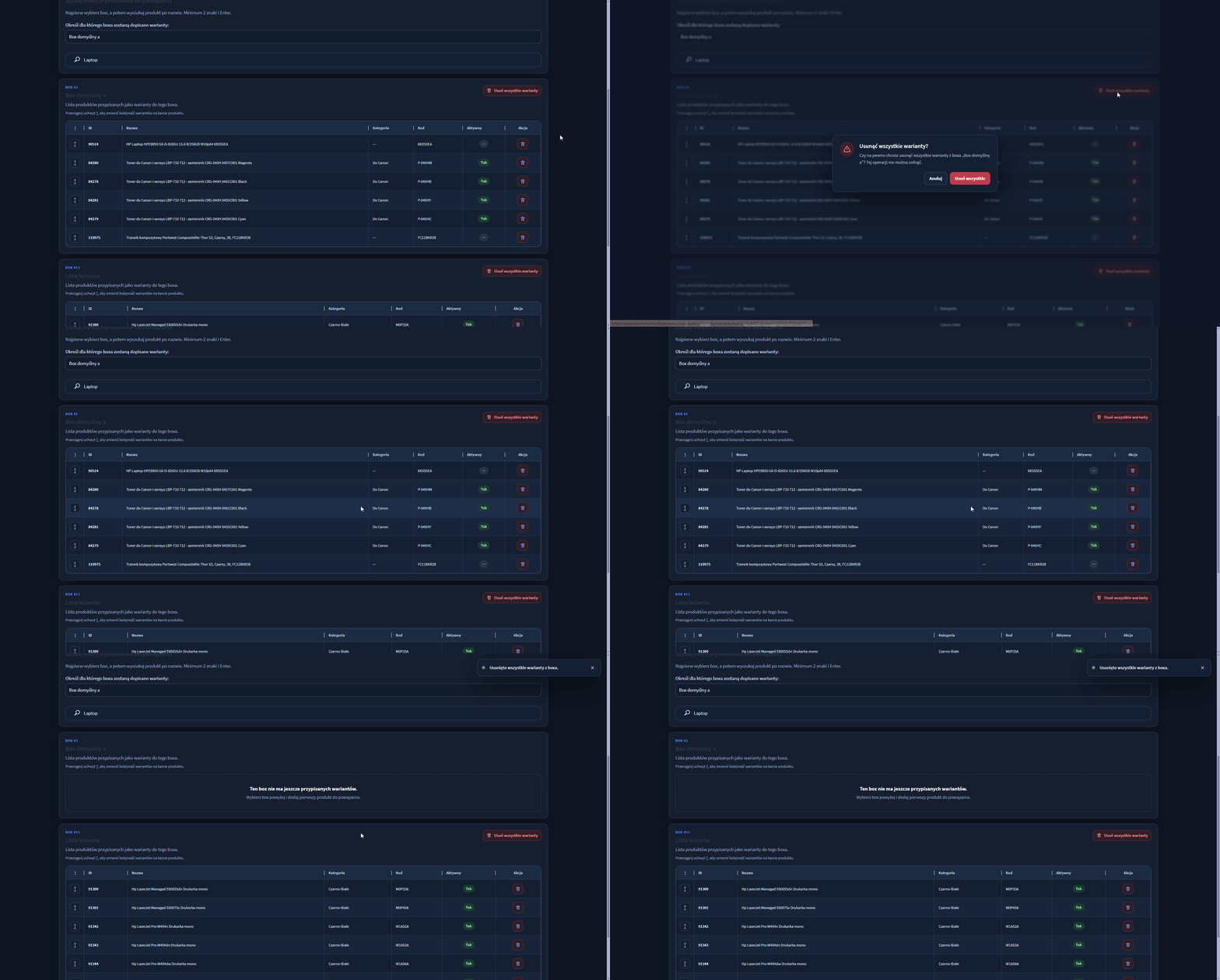
Przy wybranym produkcie przejdź do zarządzania jego wariantami. Produkt, z którego otwierasz ekran, jest produktem nadrzędnym – to dla niego konfigurujesz produkty wyświetlane jako warianty.
Dodanie wariantu
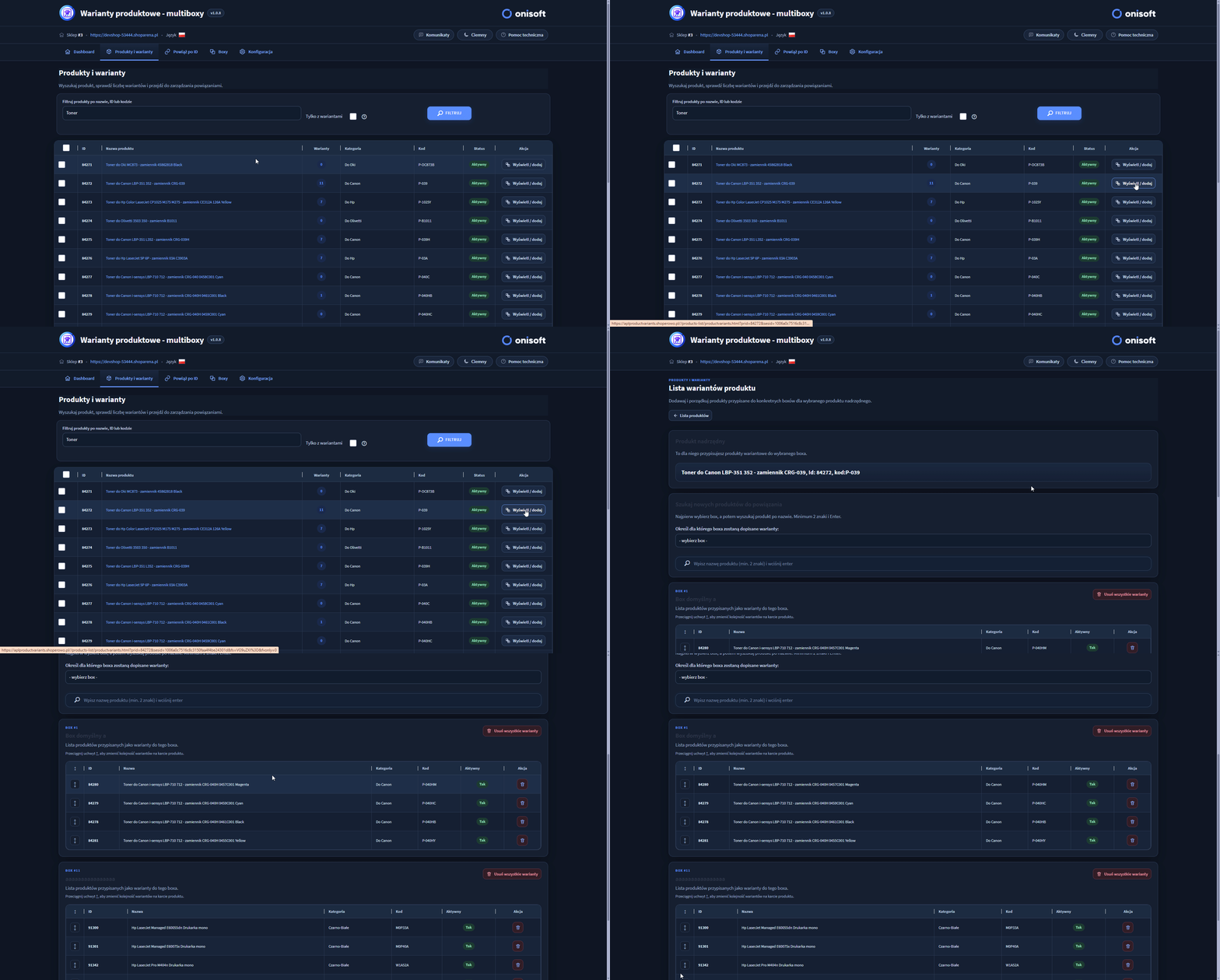
- Wybierz box, do którego chcesz dodać produkt.
- W wyszukiwarce wpisz co najmniej fragment nazwy produktu. Możesz także wyszukać produkt po danych dostępnych w wyszukiwarce panelu.
- Zatwierdź wyszukiwanie i wybierz właściwy produkt z wyników.
- Produkt zostanie dodany do wskazanego boxa.
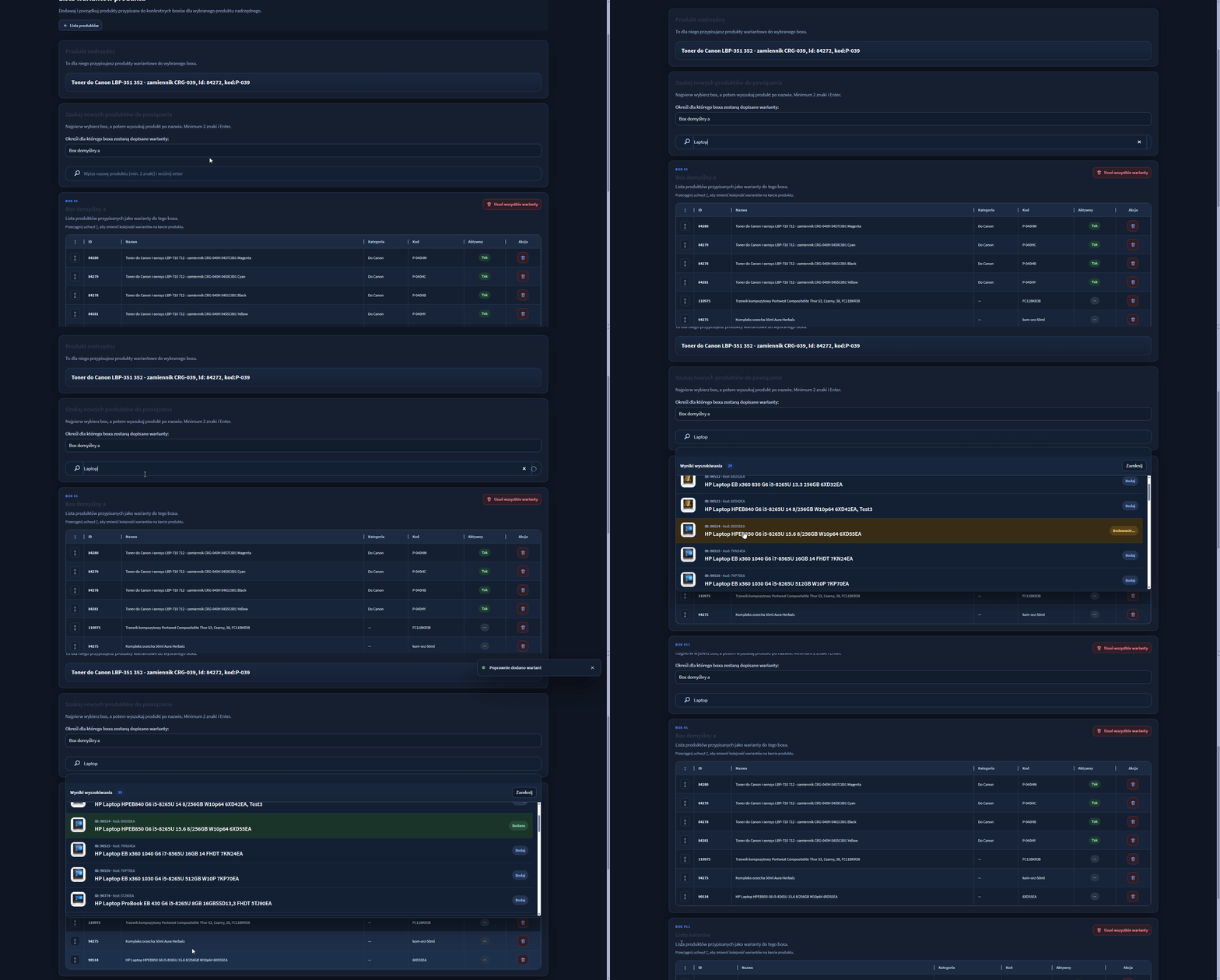
Wyszukiwarka pozostaje dostępna po dodaniu produktu, dzięki czemu możesz od razu dodać kolejne warianty. Produkty znajdujące się już w wybranym boxie są oznaczone jako Dodano.
Kolejność wariantów
Jeżeli w boxie znajduje się więcej niż jeden wariant, przy każdym wierszu pojawia się uchwyt ↕.
Aby zmienić kolejność:
- chwyć wariant za uchwyt ↕,
- przeciągnij go w wybrane miejsce,
- puść element.
Nowa kolejność jest zapisywana automatycznie. Po poprawnym zapisie aplikacja wyświetli komunikat potwierdzający.
Kolejność ustawiona w panelu jest używana przy prezentowaniu wariantów klientowi. Dzięki temu możesz np. ustawić kolory, pojemności lub modele w logicznej kolejności zamiast według ID produktu.
Usunięcie pojedynczego wariantu
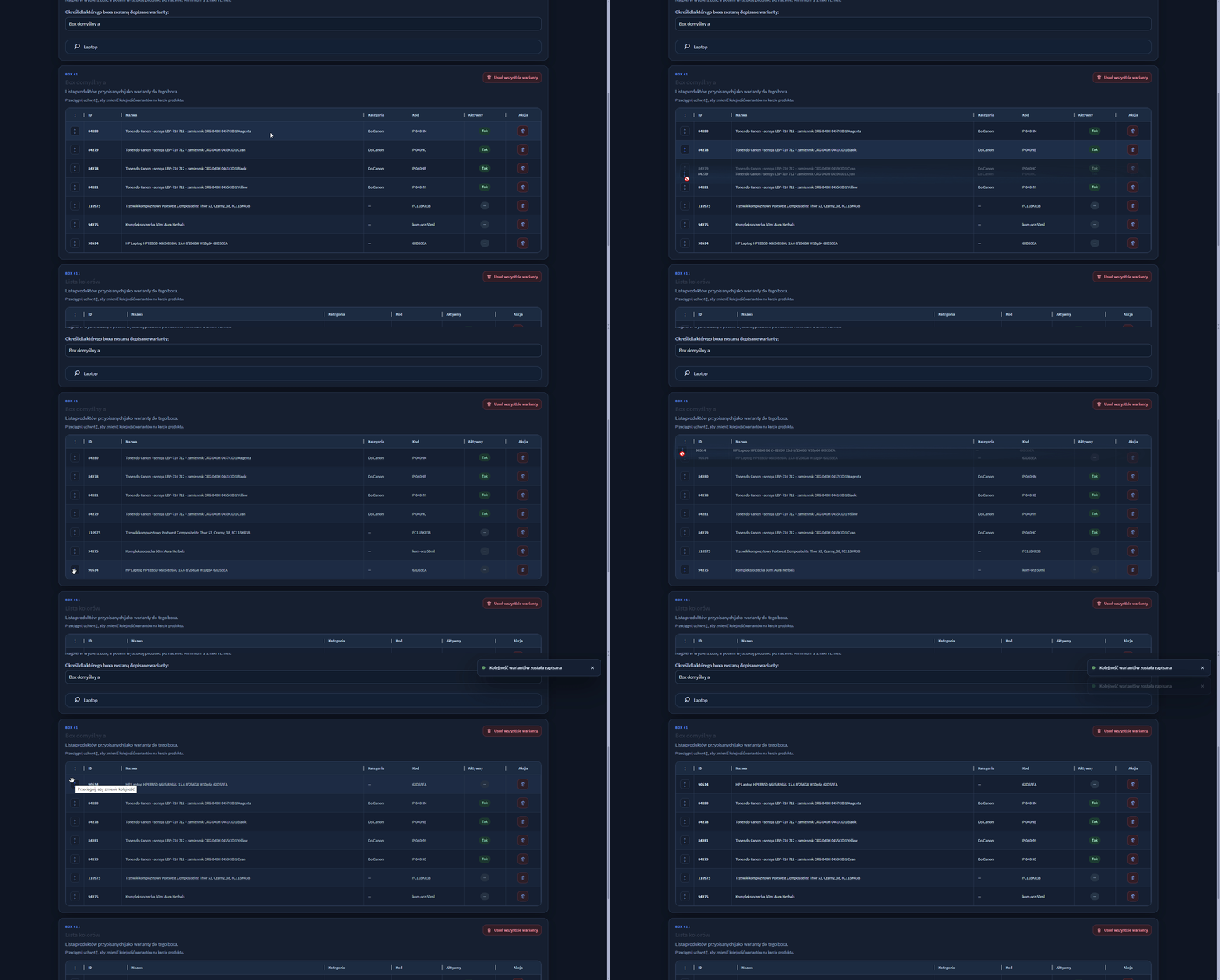
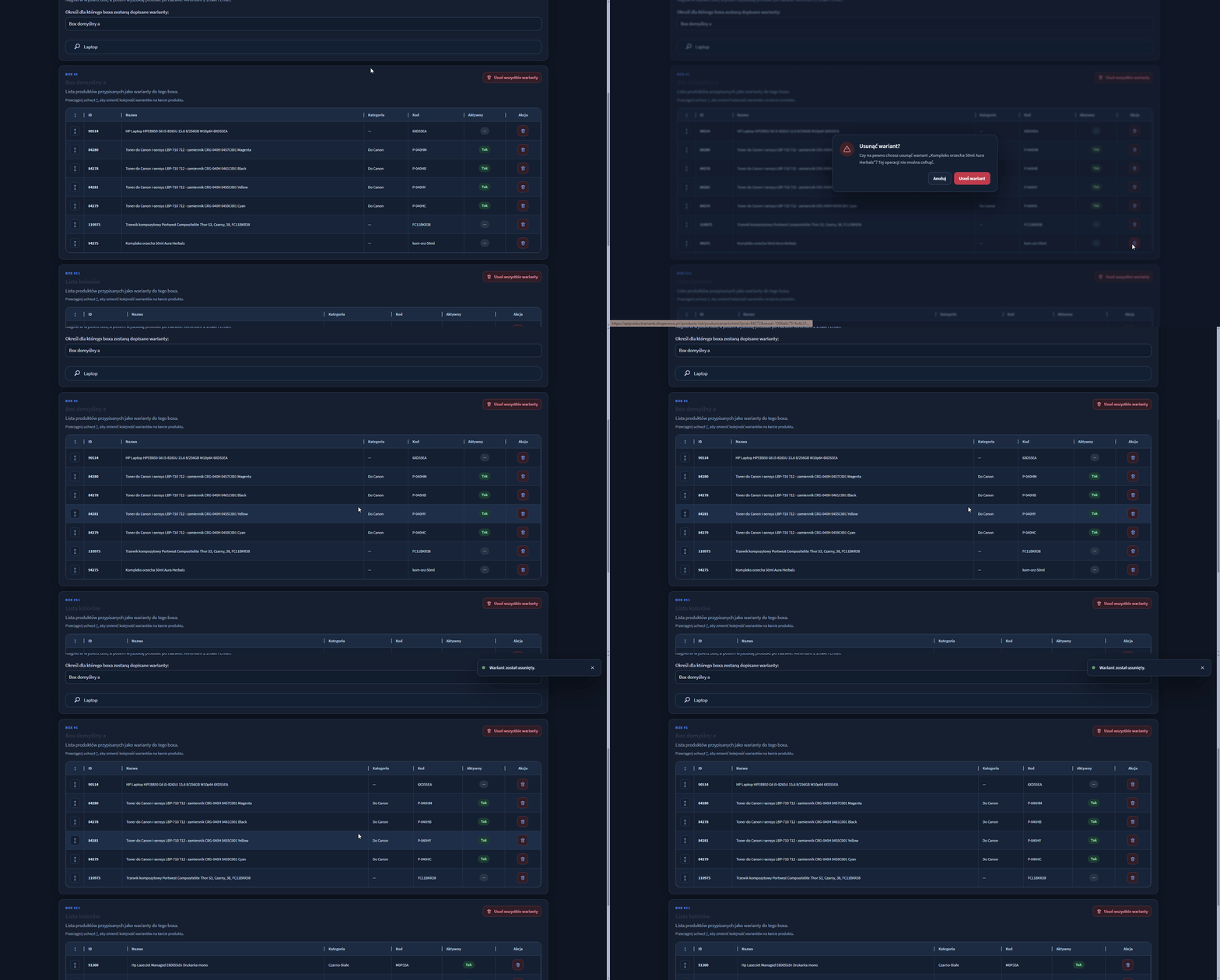
Kliknij ikonę kosza przy produkcie. Aplikacja poprosi o potwierdzenie i usunie tylko wskazane powiązanie w danym boxie.
Usunięcie wszystkich wariantów z boxa
Na karcie danego boxa dostępna jest akcja Usuń wszystkie warianty. Usuwa ona wszystkie produkty powiązane z aktualnym produktem w tym konkretnym boxie.
Usunięcie wszystkich wariantów wymaga potwierdzenia. Operacji nie można cofnąć z poziomu panelu.